 DotAI Writer
뉴스브릿지 CMS 연동 방법 — AI 기사 자동 발행 설정
뉴스브릿지(NewsBridge) CMS에 DotAI Writer를 연동해 AI 기사를 자동 발행하는 방법을 단계별 스크린샷으로 안내합니다. 도메인만 입력하면 웹훅 URL과 시크릿 키가 자동으로 설정됩니다.
뉴스브릿지(NewsBridge)는 국내 언론사에서 널리 쓰이는 CMS입니다. DotAI Writer를 연동하면 AI가 생성한 기사를 도메인 입력만으로 뉴스브릿지에 자동 발행할 수 있습니다. 웹훅 URL과 보안 시크릿 키는 자동으로 구성되므로 별도의 개발 작업이 필요 없습니다.
1. 뉴스브릿지 연동 추가하기
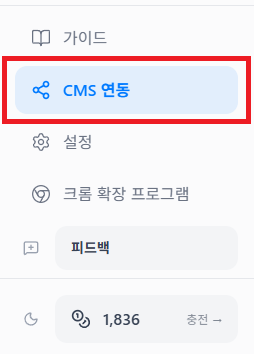
1단계 — CMS 연동 페이지로 이동
DotAI Writer 관리자에서 CMS 연동 페이지(writer.gemooda.com/#/cms)로 이동합니다.
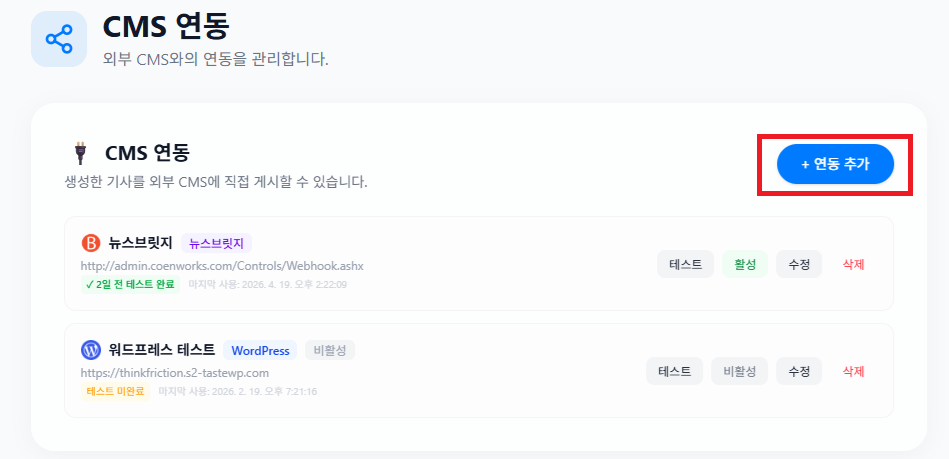
2단계 — [+ 연동 추가] 클릭
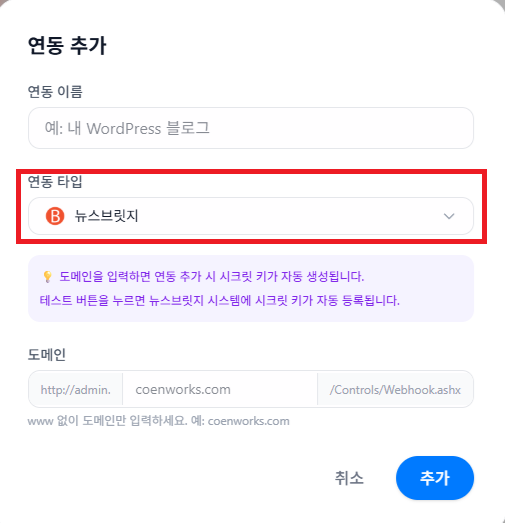
3단계 — 연동 타입을 [뉴스브릿지]로 선택
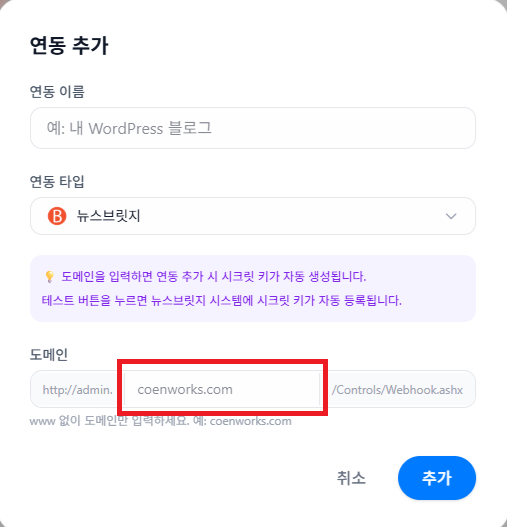
4단계 — CMS 관리자 도메인 입력
사용 중인 CMS 관리자 도메인을 입력합니다. www 없이 순수 도메인만 입력하면 됩니다(예: coenworks.com). 웹훅 URL은 자동으로 구성됩니다.
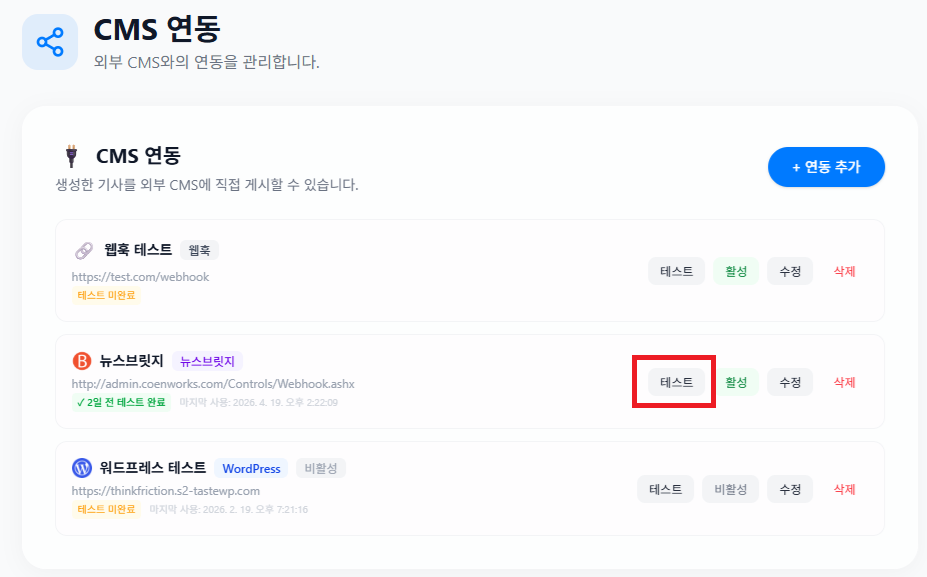
5단계 — 테스트로 연동 완료
테스트 버튼을 누르면 연결을 확인하고, 이때 시크릿 키가 뉴스브릿지에 자동으로 등록됩니다.
테스트를 완료해야 CMS 연동이 가능합니다. 꼭 테스트 버튼을 눌러 완료해 주세요.
2. 연동한 CMS를 AI 기자에 설정하기
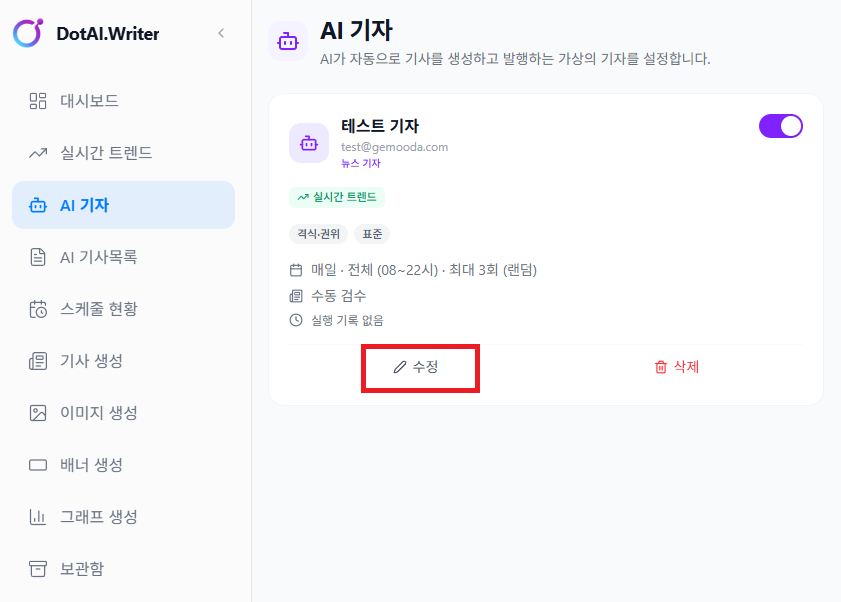
6단계 — AI 기자 생성/수정
AI 기자 페이지(writer.gemooda.com/#/ai-journalist)에서 설정할 AI 기자를 생성하거나 수정합니다.
7단계 — 게시 설정 + 연동 CMS 선택
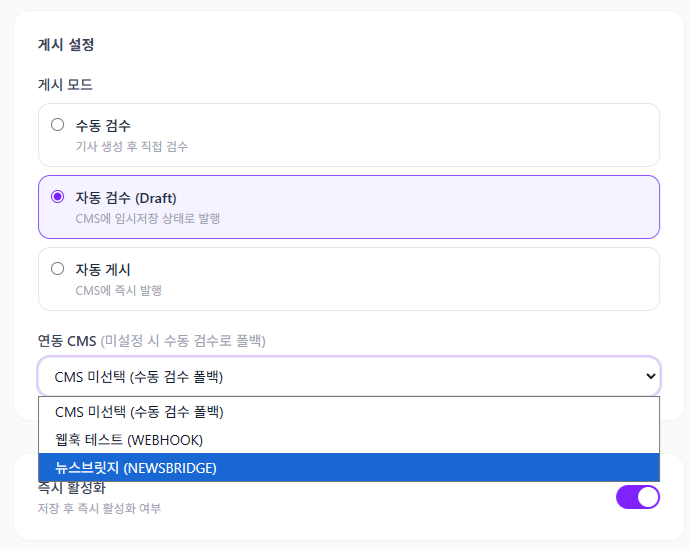
게시 설정에서 [CMS에 임시저장 (Draft)] 또는 [CMS에 즉시 발행] 을 선택하고, 연동 CMS로 뉴스브릿지를 선택합니다.
- CMS에 임시저장 (Draft) — 미발행(임시) 상태로 전송 · 검토 후 CMS에서 발행
- CMS에 즉시 발행 — 발행 상태로 전송 · 검수 없이 바로 공개
이제 AI 기자가 기사를 생성하면 뉴스브릿지 CMS에 자동으로 등록됩니다.
연동을 삭제해도 뉴스브릿지 측 시크릿 키는 자동으로 제거되지 않습니다. 동일 도메인을 재등록할 경우, 뉴스브릿지 관리자 페이지에서 시크릿 키를 초기화한 뒤 다시 추가해 주세요.
자주 묻는 질문
별도의 API 키나 개발 작업이 필요한가요? +
아니요. 도메인만 입력하면 웹훅 URL과 HMAC-SHA256 서명용 시크릿 키가 자동으로 구성·등록됩니다. 별도 개발이 필요 없습니다.
기사가 자동으로 공개되나요? +
게시 모드에 따라 다릅니다. ‘CMS에 임시저장’은 미발행(임시) 상태로 전송되어 검토 후 발행할 수 있고, ‘CMS에 즉시 발행’은 즉시 발행 상태로 전송됩니다.
연동 비용이 있나요? +
CMS 연동 자체는 무료이며 무제한입니다. 기사 생성 시에만 크레딧(기사 3크레딧)이 소모됩니다.
CMS 연동 방식 전체 비교는 CMS 연동으로 기사 자동 발행하기에서, 직접 연동이 없는 CMS는 웹훅으로 CMS 연동하기에서 확인하세요.